GPT Image 2 · Plykit
GPT Image 2 — Bilder erstellen oder Referenzen bearbeiten
Erstellen Sie ein Bild aus Ihrer Idee oder laden Sie erlaubte Referenzbilder hoch und beschreiben Sie die gewünschte Änderung.
Melden Sie sich an und prüfen Sie vor dem Absenden Guthaben und angezeigte Credit-Kosten. Verfügbare Start-Credits sehen Sie im Konto.
Credits pro Bild
- Text zu Bild · 1K4
- Bearbeiten · 1K4
- Text zu Bild · 2K oder Hoch41
- Bearbeiten · 2K oder Hoch41
Aufgabe wählen
Erstellen Sie ein Bild aus Ihrer Idee oder laden Sie erlaubte Referenzbilder hoch und beschreiben Sie die gewünschte Änderung.
Text zu Bild
Erstellen Sie ein Bild aus Ihrer Idee oder laden Sie erlaubte Referenzbilder hoch und beschreiben Sie die gewünschte Änderung.
Dateimaße prüfen
Prüfen Sie vor der Nutzung Text, Bildaufbau, Ähnlichkeit und tatsächliche Dateimaße.
Sprache prüfen
Prüfen Sie vor der Nutzung Text, Bildaufbau, Ähnlichkeit und tatsächliche Dateimaße.
Referenzen bearbeiten
Laden Sie bis zu vier Referenzbilder hoch. Beschreiben Sie, was bleiben oder geändert werden soll, und vergleichen Sie das Ergebnis. Details können sich ändern; eine exakt gleiche Darstellung ist nicht garantiert.
Vor weiterer Bearbeitung prüfen
Jede neue Generierung oder Bearbeitung verbraucht die angezeigten Credits. Das Öffnen des Werkzeugs startet keine Generierung.
Beispiele zum Loslegen
Beispiele und Ideen; Ihr Ergebnis kann abweichen.
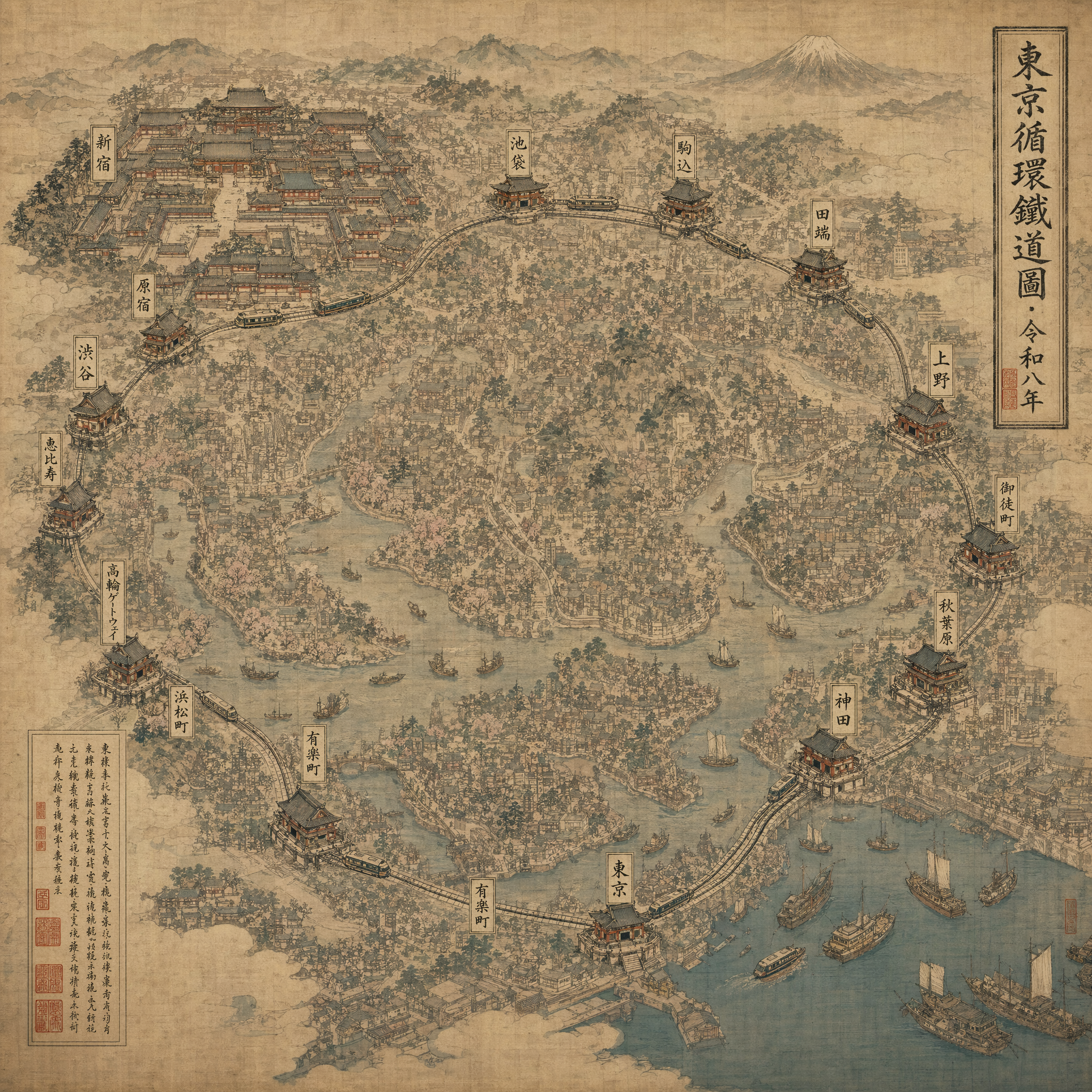
Creative Dense Song Dynasty-styled scroll painting reimagined as a modern city map of Tokyo's Yamanote line, ink wash on aged silk. Stations rendered as miniature pavilions, trains as boats, Shinjuku as the largest temple complex. Calligraphic cartouche top-right reads exactly "東京循環鐵道圖 · 令和八年". 3840×2160, museum-archive print quality, no modern type, brush-stroke texture visible at full crop.
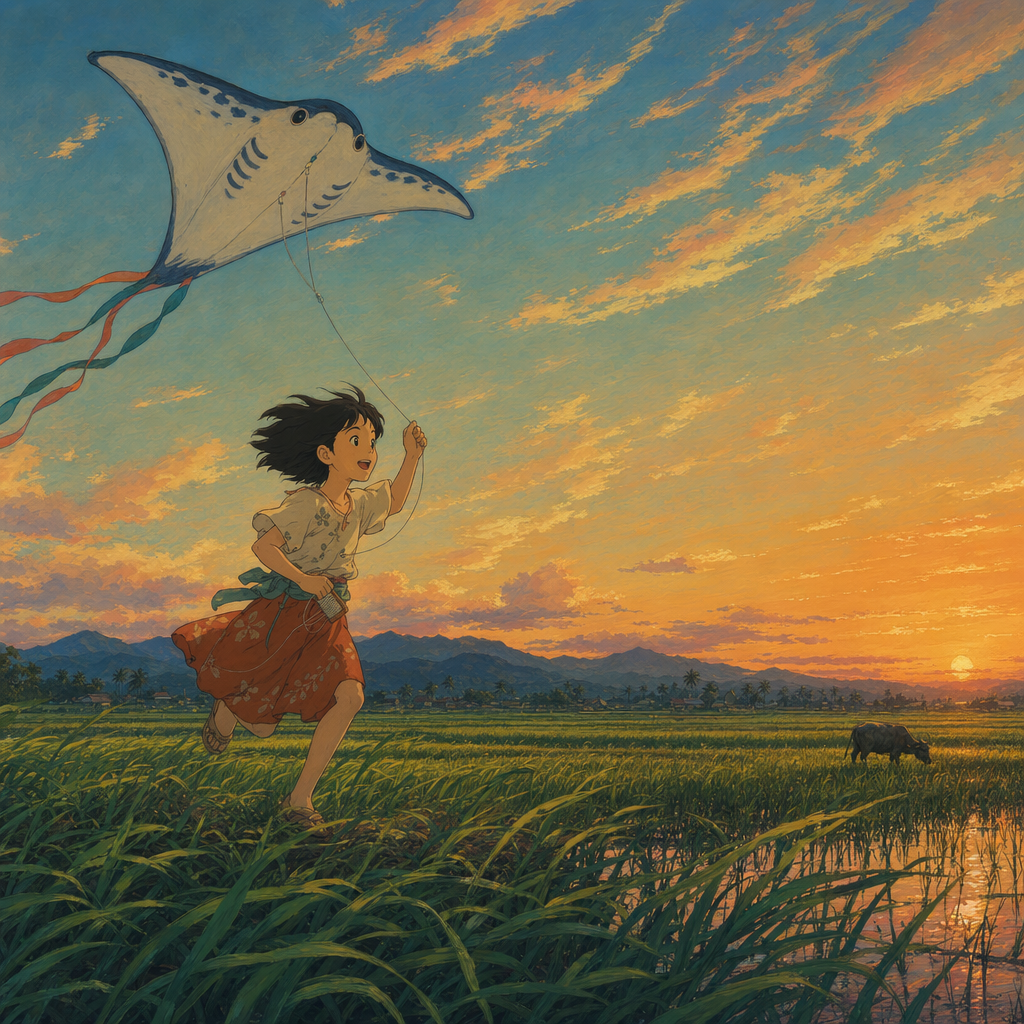
Creative Studio Ghibli-inspired but original: a girl, age 11, running across a wind-bent rice paddy at dusk carrying a paper kite shaped like a manta ray. Cirrus cloud wisps catching last orange light, one water buffalo in the distance. Hand-painted cel look with soft gouache skies, no digital gradient banding. 16:9, no Ghibli watermarks or existing characters — original design.
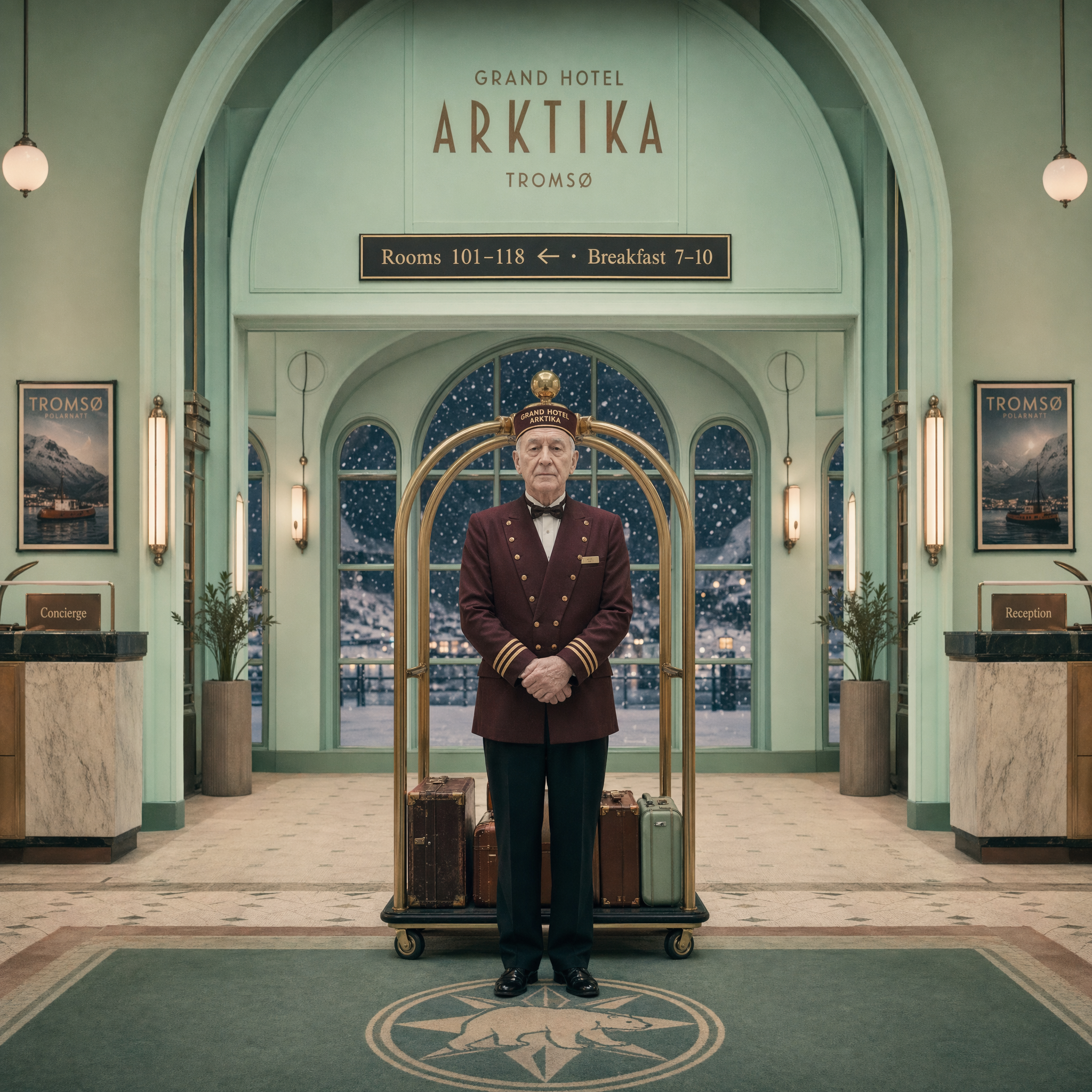
Creative One-point-perspective symmetrical composition, pastel mint palette, center-aligned composition in the tradition of mid-century European cinema. Interior of a fictional hotel named "Grand Hotel Arktika" in Tromsø during polar night. Brass luggage rack dead center frame, elderly concierge in burgundy uniform standing symmetrically center. Snow drifting visible through arched window. Wall placard behind reads exactly "Rooms 101–118 ← · Breakfast 7–10". 16:9, Panavision Panaflex cinematography look, symmetrical to one pixel, soft pastel grading.
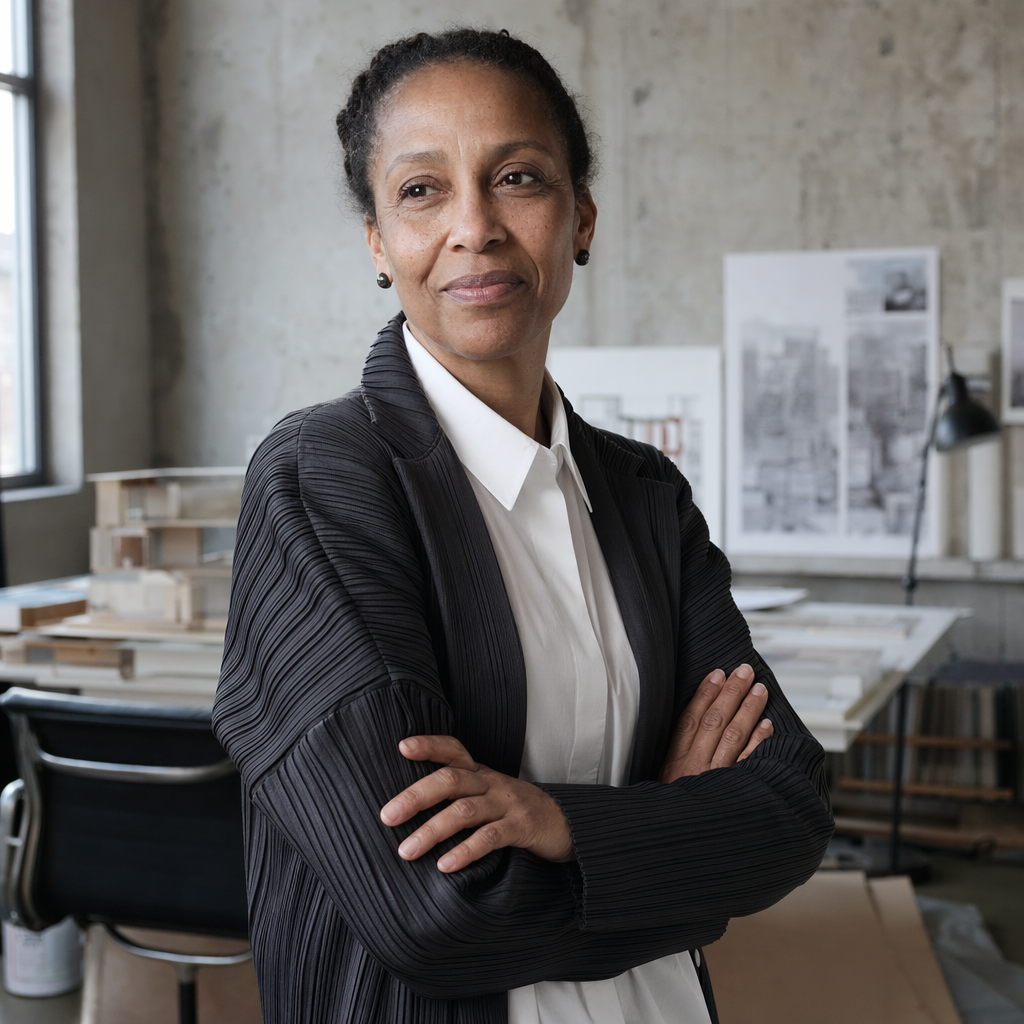
Editorial Headshot Editorial portrait for The New Yorker profile: a 58-year-old Nigerian-British architect in her office in Shoreditch, London. Dressed in a charcoal Issey Miyake pleated blazer over a white shirt. Arms crossed loosely, slight half-smile, looking past camera. North-facing window light, concrete walls, Eames chair partially visible. Medium-format (Fujifilm GFX), 80mm f/2, 4:5. Honest skin texture, visible pores and fine lines, no retouching, no glamour lighting.
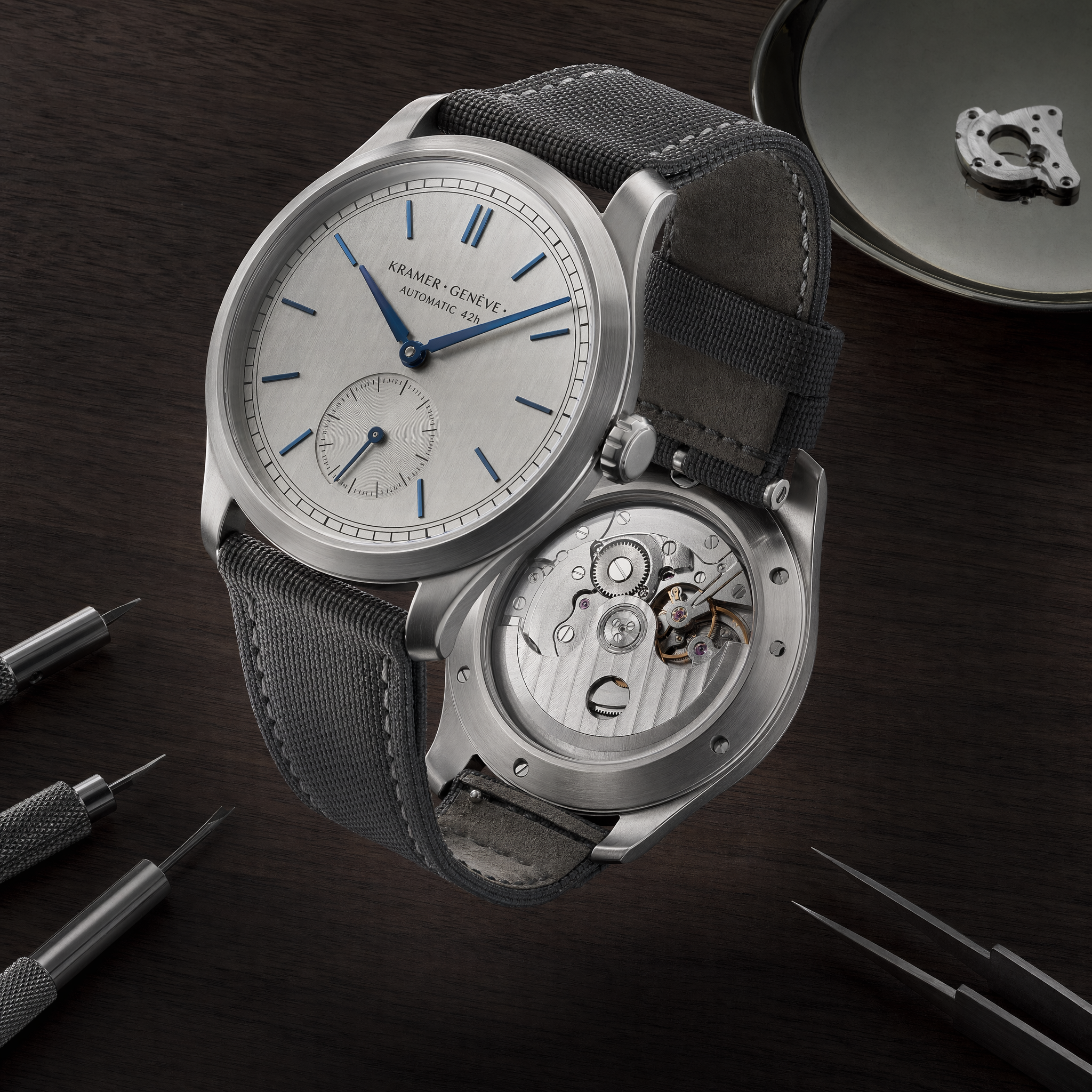
4K Product 4K hero shot for a fictional Swiss brand. A brushed titanium mechanical wristwatch, open caseback showing movement, suspended above a black walnut desk at 45° angle. Dial text reads exactly "KRAMER · GENÈVE · AUTOMATIC 42h". Blue polished hands, no logo on crown. Studio softbox 60°, rim light at 210°, f/11 focus-stack sharp edge-to-edge. Catalog-grade, no backdrop blur, no compositing seams.
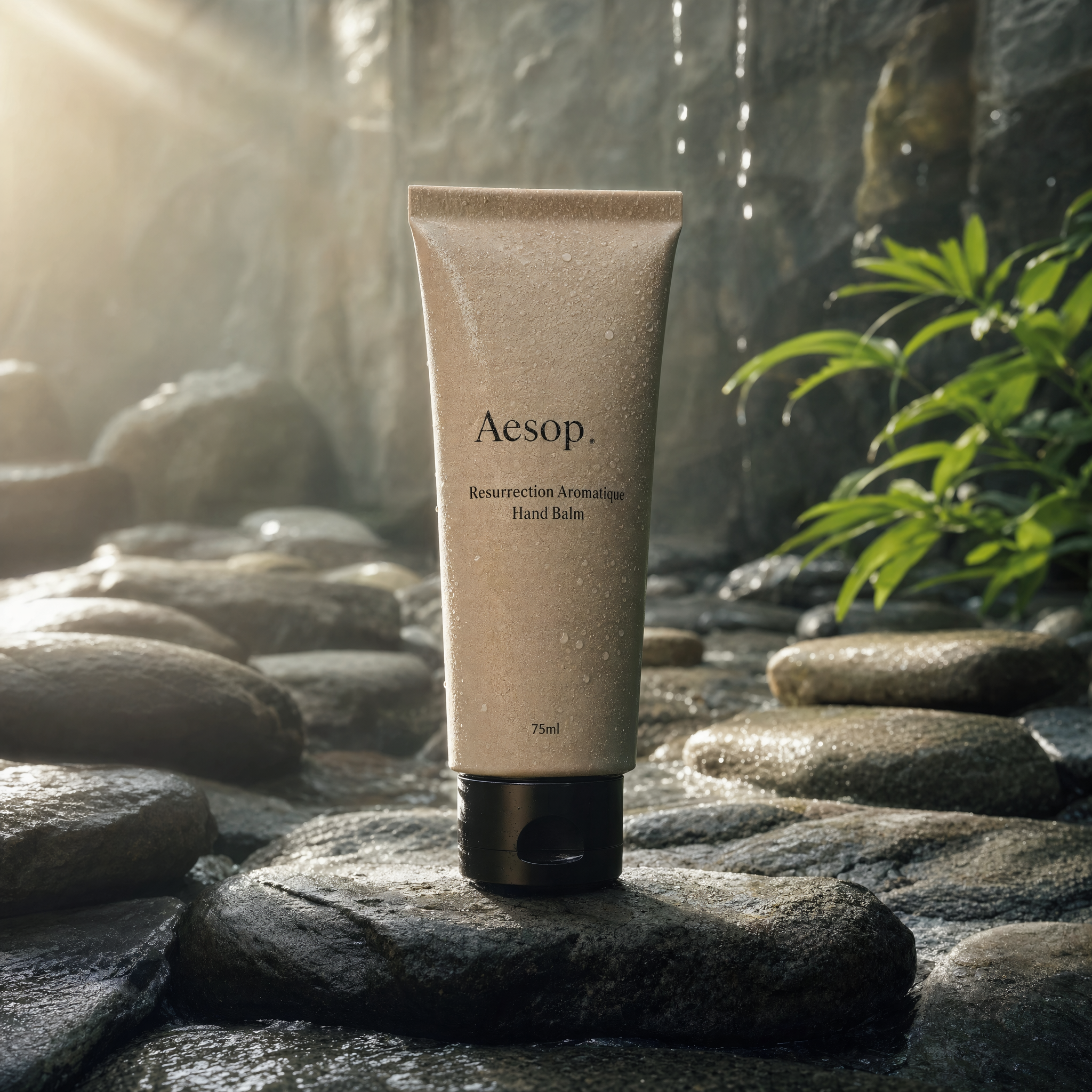
4K Product Editorial product photo at 4K, 3840×2160, 3:2. A single matte-ceramic Aesop Resurrection hand balm tube standing on wet river slate, backlit at 7 AM by raking side light through a skylight. Water droplets beading on label. Label reads exactly "Aesop · Resurrection Aromatique Hand Balm · 75ml". Hasselblad X2D look, 80mm f/5.6, no retouching halo, no shadow softness — sharp pore-level texture on ceramic.
Credits pro Bild
Was ein Bild je nach Größe und Qualität kostet. Der Button „Generieren“ im Generator zeigt dieselbe Zahl, bevor du abschickst.
| Größe | Qualität | Text zu Bild | Referenzen bearbeiten |
|---|---|---|---|
| 1024 × 1024 | Niedrig | 3 | 4 |
| 1024 × 1024 | Mittel | 4 | 4 |
| 1024 × 1024 | Hoch | 14 | 15 |
| 2048 × 2048 | Niedrig | 10 | 11 |
| 2048 × 2048 | Mittel | 13 | 13 |
| 2048 × 2048 | Hoch | 41 | 41 |
Hoch- und Querformat-Voreinstellungen derselben Größenstufe kosten gleich viel.
So nutzt du GPT Image 2 auf Plykit
Text zu Bild oder Bearbeiten wählen
Schreibe einen Prompt oder wechsle zu „Referenzen bearbeiten“ und lade bis zu vier Referenzbilder hoch.
Größe und Qualität wählen
Der Button „Generieren“ zeigt die Credits für deine Auswahl.
Generieren und prüfen
Prüfe Rechtschreibung, Komposition, Ähnlichkeit und tatsächliche Dateimaße, bevor du das Bild verwendest.
Vor der Nutzung prüfen
Prüfen Sie vor der Nutzung Text, Bildaufbau, Ähnlichkeit und tatsächliche Dateimaße.
| Aufgabe | Vorgehen | Prüfung | Nächster Schritt |
|---|---|---|---|
| Text prüfen | Text zu Bild | Text prüfen | Vor weiterer Bearbeitung prüfen |
| Dateimaße prüfen | Text zu Bild | Dateimaße prüfen | Vor weiterer Bearbeitung prüfen |
| Referenzen bearbeiten | Referenzen bearbeiten | Details können sich ändern; eine exakt gleiche Darstellung ist nicht garantiert. | Vor weiterer Bearbeitung prüfen |
| Sprache prüfen | Text zu Bild | Sprache prüfen | Vor weiterer Bearbeitung prüfen |
| Hintergrundauswahl nicht verfügbar | Hintergrundauswahl nicht verfügbar | Die Auswahl des Hintergrundmodus ist derzeit nicht verfügbar. Dieses Werkzeug wendet die Auswahl transparent oder undurchsichtig nicht auf die Generierungsanfrage an. | Prüfung |
| Vor weiterer Bearbeitung prüfen | Text zu Bild | Jede neue Generierung oder Bearbeitung verbraucht die angezeigten Credits. Das Öffnen des Werkzeugs startet keine Generierung. | Tarife und Abrechnung |
GPT Image-Versionen im Vergleich
| Version | Status auf Plykit | Credits |
|---|---|---|
| GPT Image 2 (Aktuelle Seite) | Verfügbar | 3–55 Credits |
| GPT Image 2.5 | Verfügbar | 5–14 Credits |
| GPT Image 1.5 | Nicht auf Plykit | Keine Generierungs-Credits |
Häufig gestellte Fragen
Aufgaben und Grenzen
Was kann ich hier tun?
Erstellen Sie ein Bild aus Ihrer Idee oder laden Sie erlaubte Referenzbilder hoch und beschreiben Sie die gewünschte Änderung. Laden Sie bis zu vier Referenzbilder hoch. Beschreiben Sie, was bleiben oder geändert werden soll, und vergleichen Sie das Ergebnis.
Neu erstellen oder bearbeiten?
Erstellen Sie ein Bild aus Ihrer Idee oder laden Sie erlaubte Referenzbilder hoch und beschreiben Sie die gewünschte Änderung.
Brauche ich Anmeldung und Credits?
Melden Sie sich an und prüfen Sie vor dem Absenden Guthaben und angezeigte Credit-Kosten. Verfügbare Start-Credits sehen Sie im Konto. Jede neue Generierung oder Bearbeitung verbraucht die angezeigten Credits. Das Öffnen des Werkzeugs startet keine Generierung.
Bleibt das Motiv genau gleich?
Details können sich ändern; eine exakt gleiche Darstellung ist nicht garantiert. Laden Sie bis zu vier Referenzbilder hoch. Beschreiben Sie, was bleiben oder geändert werden soll, und vergleichen Sie das Ergebnis.
Was muss ich am Ergebnis prüfen?
Prüfen Sie vor der Nutzung Text, Bildaufbau, Ähnlichkeit und tatsächliche Dateimaße.
Was gilt vor dem Teilen oder Verkauf?
Nutzen Sie Bilder mit den nötigen Rechten und lesen Sie die aktuellen Plykit-Bedingungen. Ein bezahlter Tarif garantiert keine Rechtefreigabe durch Dritte.
Aufgabe wählen
Erstellen Sie ein Bild aus Ihrer Idee oder laden Sie erlaubte Referenzbilder hoch und beschreiben Sie die gewünschte Änderung. Jede neue Generierung oder Bearbeitung verbraucht die angezeigten Credits. Das Öffnen des Werkzeugs startet keine Generierung.