AI 객체 제거기
사진에서 원치 않는 객체, 사람, 텍스트, 잡티를 몇 초 만에 제거하세요
이미지 선택
드래그 앤 드롭 또는 클릭하여 업로드
JPG, PNG, WEBP • 최대 10MB
또는 예시 시도
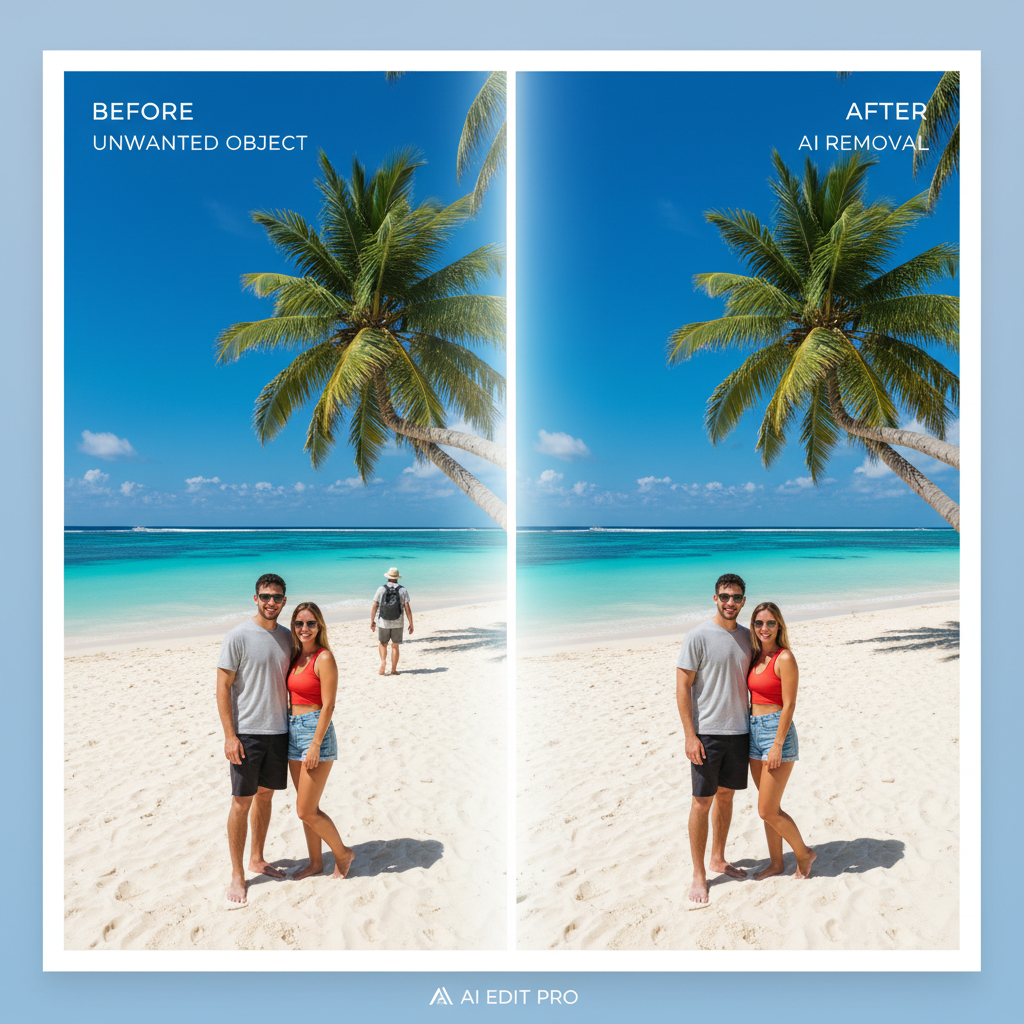
AI 정밀도로 몇 초 만에 객체 제거
포토샵의 지루한 수동 편집에 작별을 고하세요. 우리의 고급 LaMa AI 모델은 불과 몇 초 만에 사진에서 원치 않는 객체를 지능적으로 식별하고 제거합니다. 휴가 사진의 포토밤버, 제품 사진의 방해 요소, 원치 않는 텍스트와 워터마크 등—AI가 전문가 수준의 정밀도로 모든 것을 처리하며 흔적을 남기지 않습니다.
무료로 시도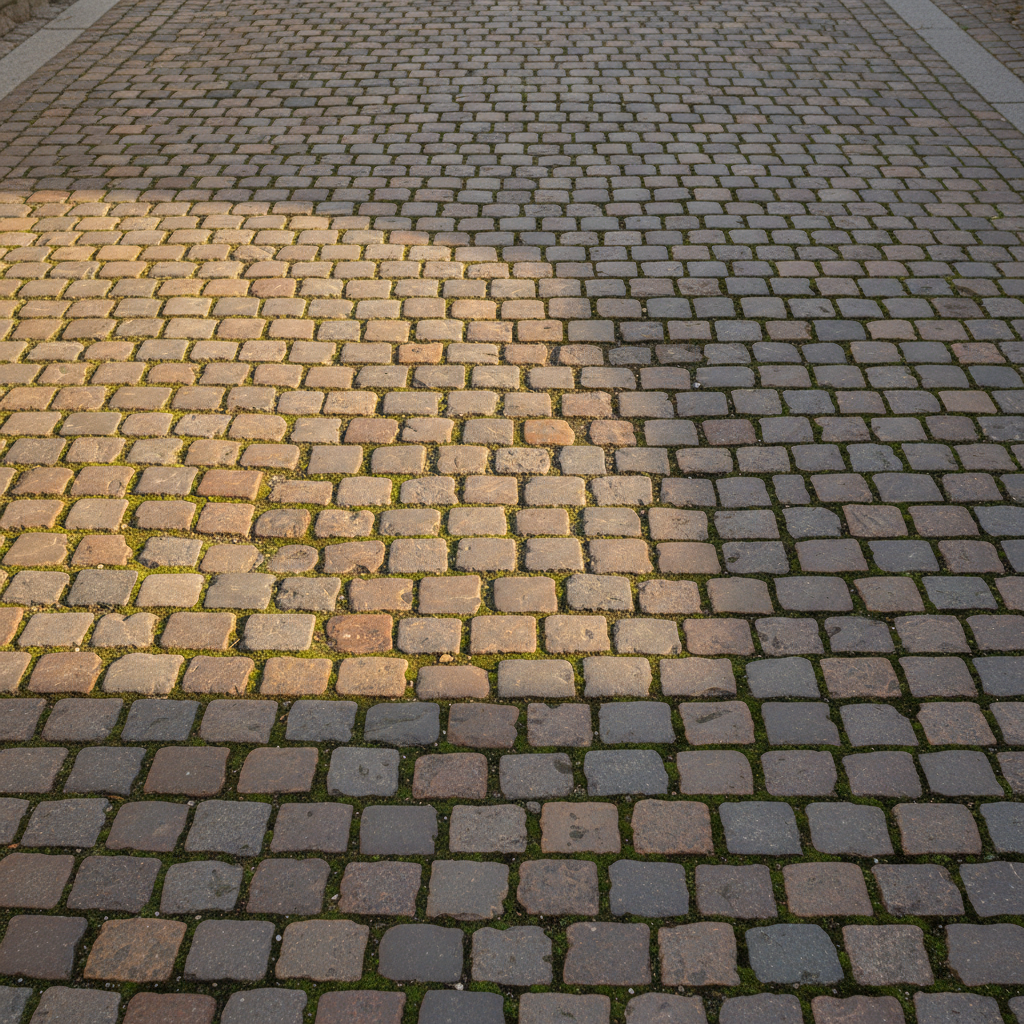
자연스러운 배경 재구성
우리 AI의 특별한 점은 제거된 영역을 매끄럽게 채우는 능력입니다. 고급 인페인팅 기술을 사용하여 AI가 주변 픽셀을 분석하고 일치하는 텍스처, 패턴, 색상으로 배경을 지능적으로 재구성합니다. 결과가 너무 자연스러워서 아무도 그곳에 무언가 있었다는 것을 알 수 없습니다.
마법 보기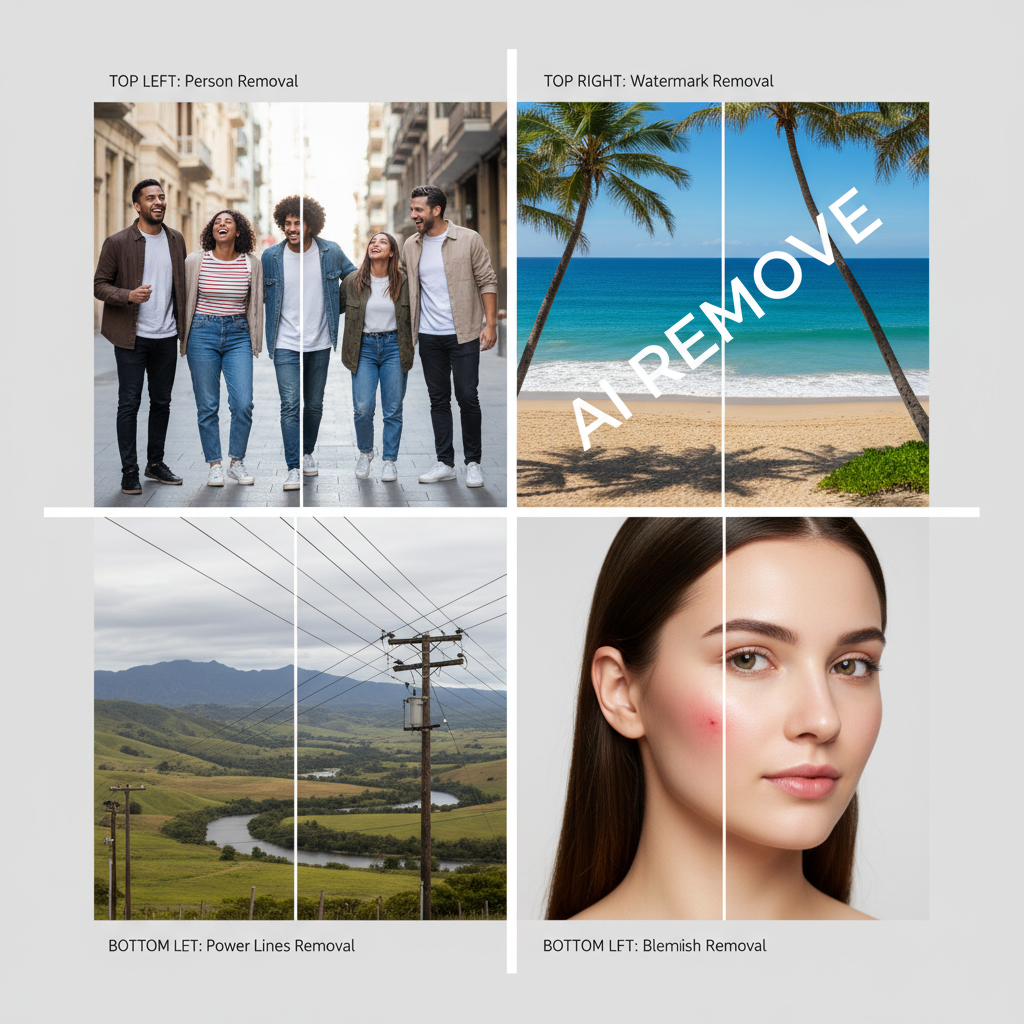
모든 사진에서 무엇이든 제거
우리의 객체 제거기는 거의 모든 제거 작업을 정밀하게 처리합니다. 제거하고 싶은 것 위에 브러시로 칠하면 사라지는 것을 지켜보세요.
- 여행 사진에서 사람과 포토밤버
- 이미지에서 워터마크와 로고
- 풍경에서 전선과 케이블
- 인물 사진에서 피부 결점과 불완전함

전문적인 결과, 완전 무료로 시작
비싼 소프트웨어 필요 없음. 복잡한 학습 곡선 없음. 이미지를 업로드하고, 제거하고 싶은 객체 위에 브러시로 칠하고, AI가 마법을 부리게 하세요. 무료로 가입하고 12크레딧을 받아 결과를 경험하세요. 객체 제거당 2크레딧만 사용됩니다. 더 많은 크레딧이 필요하면 요금제를 업그레이드하세요.
무료로 시작3단계로 객체 제거하기
몇 초 만에 사진에서 원치 않는 객체를 제거하세요
이미지 업로드
사진을 업로드하세요. JPG, PNG, WEBP 최대 10MB 지원.
객체에 브러시
브러시 도구를 사용하여 제거하려는 객체를 표시하세요.
결과 다운로드
AI가 표시된 객체를 제거하고 영역을 자연스럽게 채웁니다. 깨끗한 사진을 다운로드하세요.
지원 형식
최대 파일 크기: 10MB
객체 제거 사용 사례
사진 정리부터 전문 편집까지, AI가 모든 것을 처리합니다
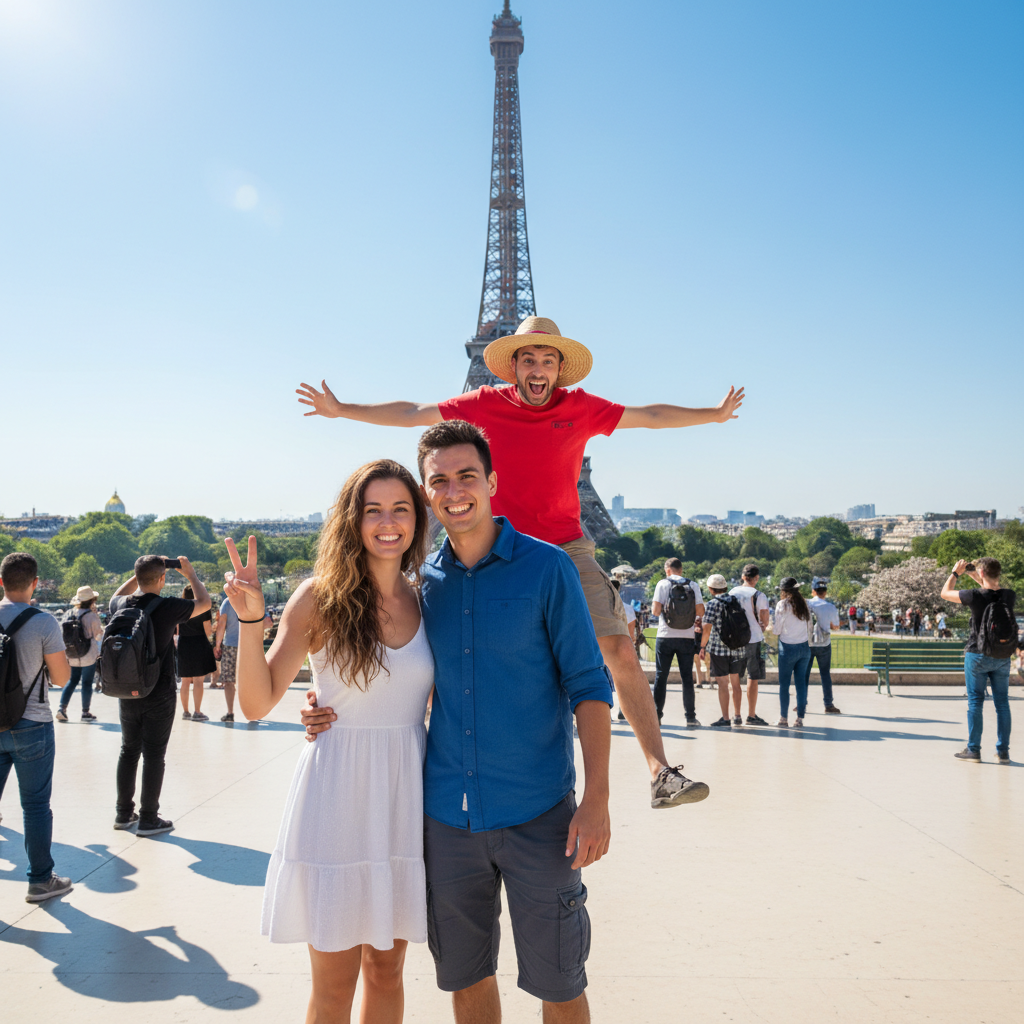
포토밤버 제거
휴가 사진과 단체 사진에서 원치 않는 사람을 쉽게 제거하세요.
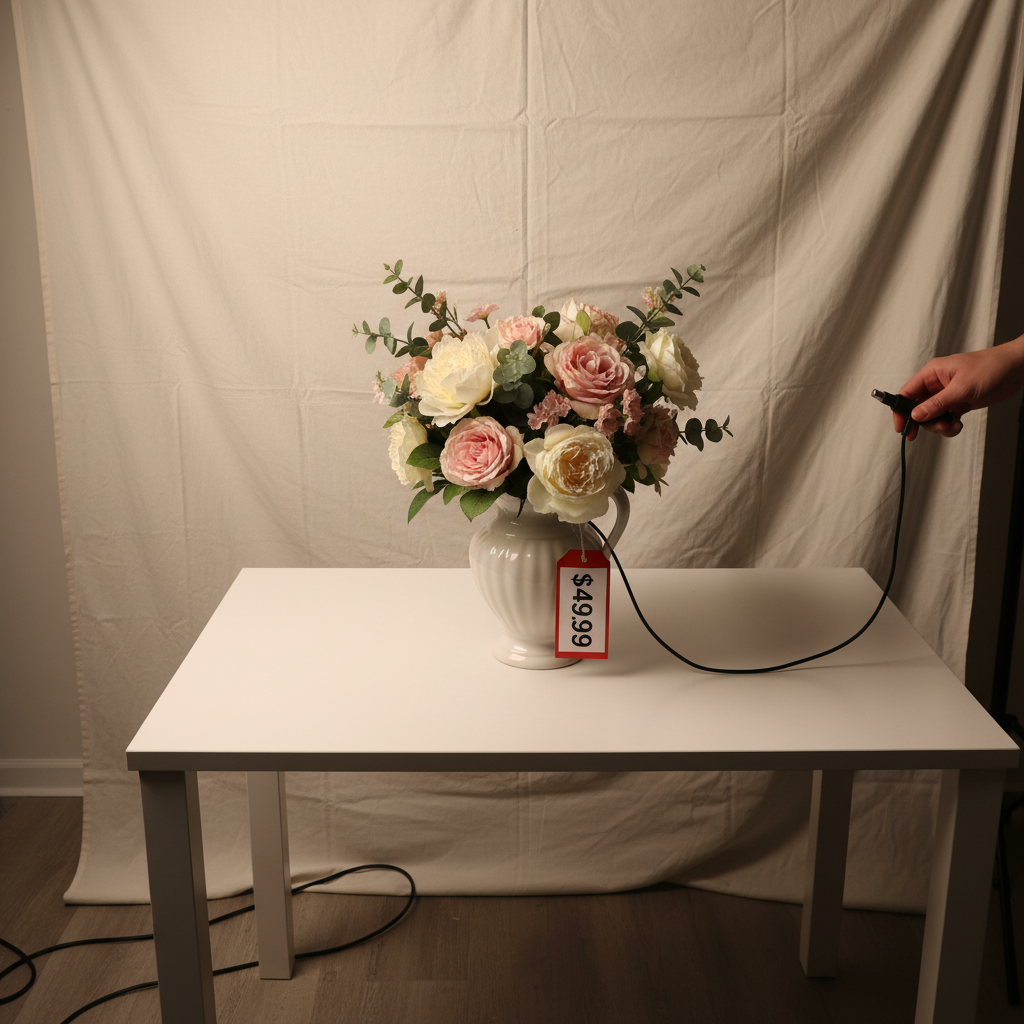
제품 사진 정리
이커머스 리스팅을 위해 제품 이미지에서 방해 요소를 제거하세요.
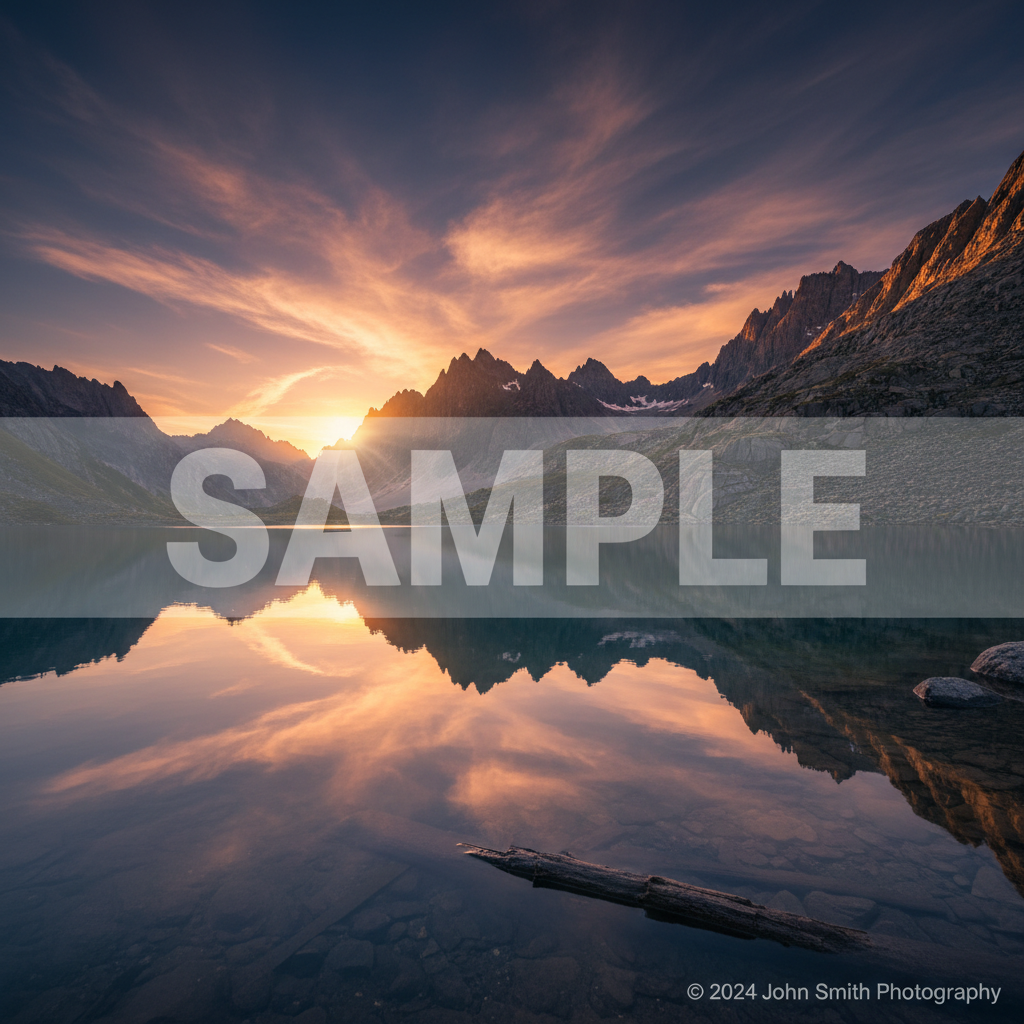
워터마크 제거
권리가 있는 이미지에서 워터마크와 로고를 제거하세요.
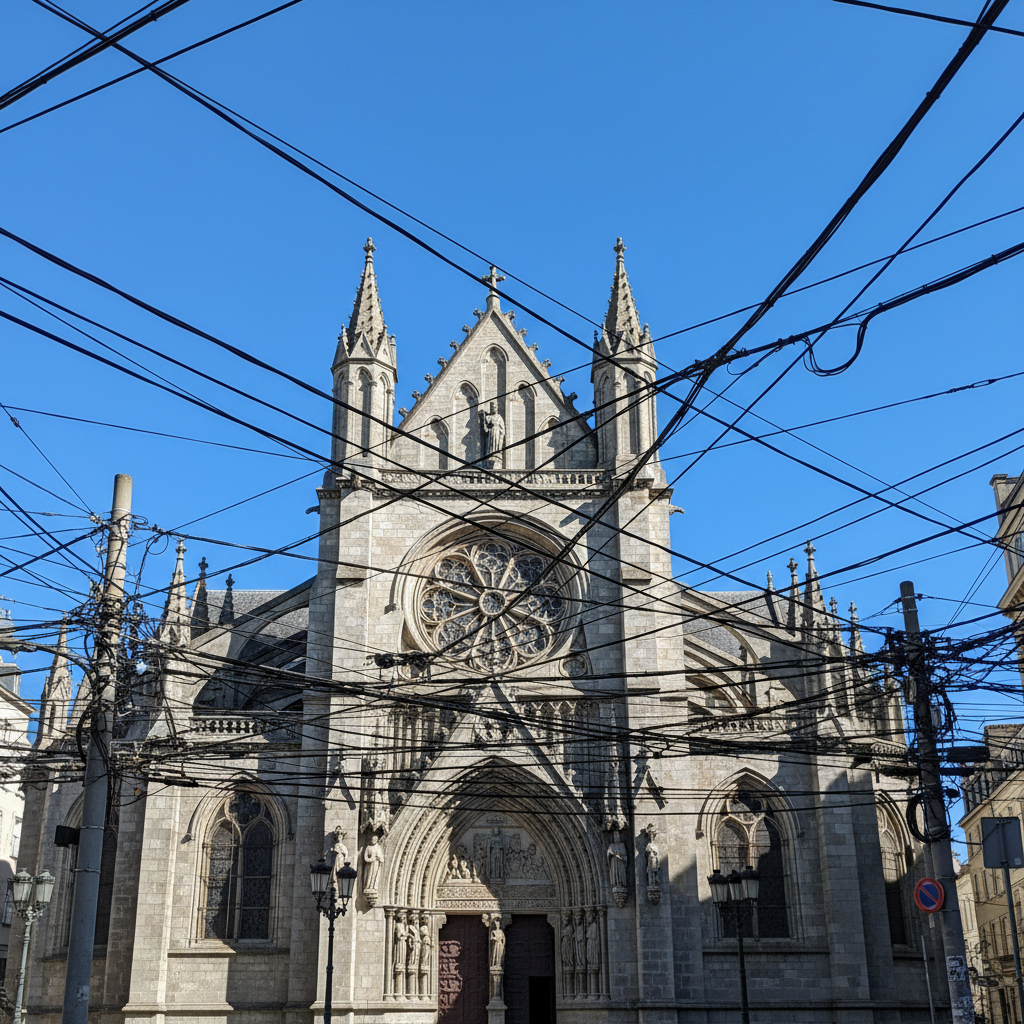
전선 제거
케이블과 전선을 제거하여 풍경 및 건축 사진을 정리하세요.
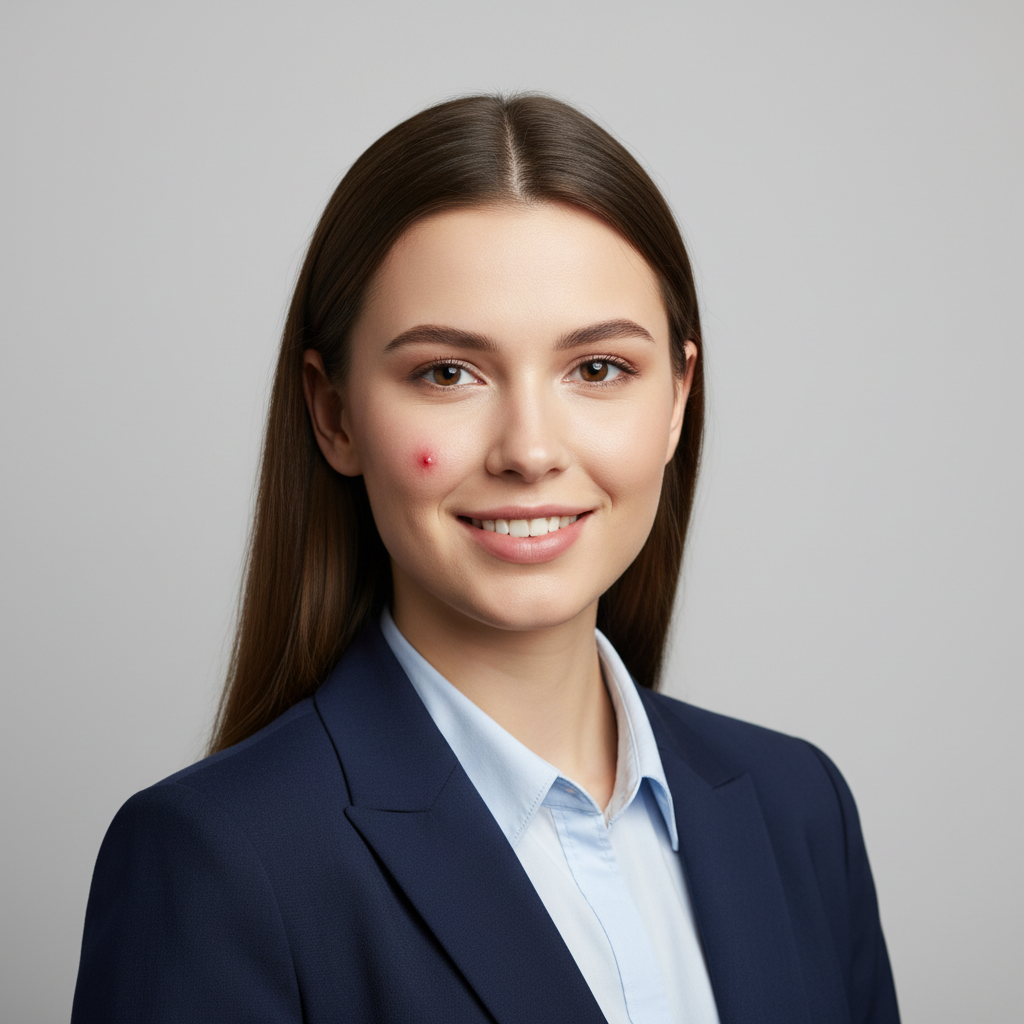
피부 잡티 제거
일시적인 잡티와 결점을 제거하여 인물 사진을 보정하세요.
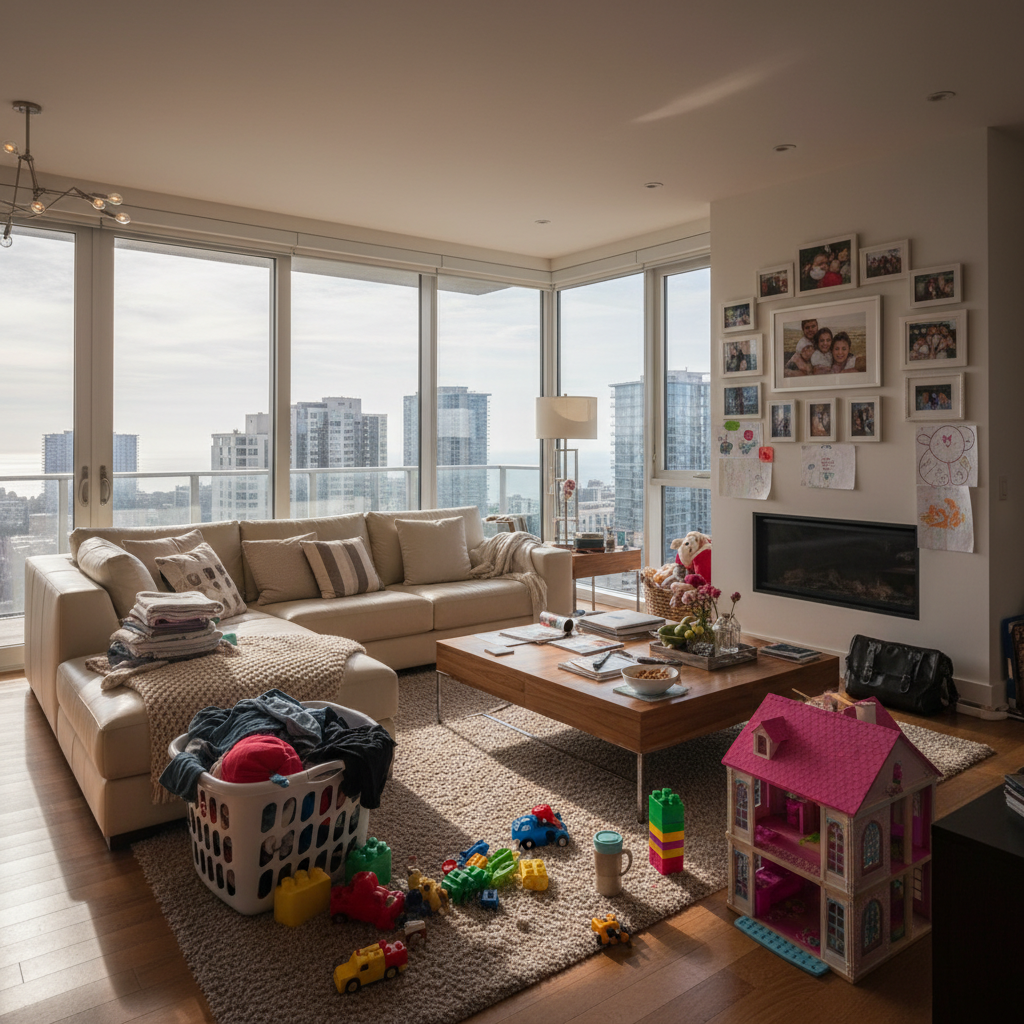
부동산 정리
리스팅을 위해 부동산 사진에서 개인 물품과 잡동사니를 제거하세요.
Plykit이 다른 객체 제거 도구와 비교했을 때
저희 AI 객체 제거 도구가 가장 인기 있는 대안과 어떻게 비교되는지 확인해 보세요
여러 AI 기반 객체 제거 도구가 있으며 각각 접근 방식과 한계가 다릅니다. Plykit Object Remover가 오늘날 사용 가능한 가장 인기 있는 옵션과 어떻게 비교되는지 살펴보세요.
Plykit vs Cleanup.pictures
Cleanup.pictures는 단순한 드래그 제거 인터페이스를 제공하며 작은 객체에서 괜찮은 결과를 만듭니다. 다만 무료 사용자에게는 저해상도 출력(720p)으로 제한되며 풀 해상도 다운로드에는 Pro 구독(월 $5)이 필요합니다. Plykit은 유연한 크레딧 시스템과 함께 풀 해상도 결과를 제공해 월 약정이 필요 없습니다. 두 도구 모두 단순한 제거를 잘 처리하지만, Plykit은 복잡한 장면에서 더 자연스러운 배경 재구성을 위해 고급 LaMa 인페인팅 모델을 사용합니다.
Plykit vs Adobe Generative Remove
Adobe의 Generative Remove(Photoshop과 Firefly에서 제공)는 생성형 AI를 사용해 제거된 영역을 채우며 복잡한 장면에서 인상적인 결과를 만듭니다. 다만 Adobe Creative Cloud 구독(Photoshop의 경우 월 $22.99)이 필요하며 전체 Photoshop 환경 안에서 가장 잘 작동합니다. Plykit은 단순한 브라우저 기반 인터페이스를 통해 비슷한 AI 기반 객체 제거를 훨씬 저렴한 비용으로 제공해, 비싼 소프트웨어 없이도 누구나 전문적 결과를 얻을 수 있게 합니다.
Plykit vs Inpaint Online
Inpaint Online은 가장 초기의 객체 제거 도구 중 하나로 기본적인 인페인팅 기능을 무료로 제공합니다. 균일한 배경에서의 단순한 제거는 잘 처리하지만 복잡한 텍스처와 디테일한 영역에서는 어려움을 겪습니다. Plykit은 일치하는 텍스처, 조명, 원근감으로 배경을 지능적으로 재구성하는 차세대 AI 인페인팅을 사용해, 번잡한 거리 장면에서 사람을 제거하는 까다로운 시나리오에서도 자연스러운 결과를 만들어냅니다.
Plykit Object Remover는 고급 LaMa AI의 힘과 단순한 브러시 기반 인터페이스를 결합합니다. 구독도, 소프트웨어 다운로드도 필요 없습니다. 업로드하고, 브러시로 칠하고, 풀 해상도로 깨끗한 이미지를 다운로드하면 끝입니다.
객체 제거를 위한 팁과 모범 사례
이 전문가 팁으로 저희 AI 객체 제거 도구에서 가장 깨끗한 결과를 얻으세요
브러시 크기를 객체에 맞추세요
큰 객체에는 더 큰 브러시를, 미세한 디테일에는 더 작은 브러시를 사용하세요. 브러시 크기를 객체에 맞추면 AI가 무엇을 제거하고 무엇을 보존할지 정확히 이해하게 되어 더 깨끗한 가장자리를 만들 수 있습니다.
정밀도를 위해 확대하세요
브러시질 전에 편집할 영역을 확대하세요. 어떤 픽셀이 제거 대상으로 표시되는지 훨씬 더 잘 제어할 수 있으며, 보존하려는 중요한 요소 근처의 객체에 특히 중요합니다.
객체 전체를 덮으세요
제거하려는 객체를 그림자까지 포함해 브러시 스트로크가 완전히 덮도록 하세요. 부분적인 커버는 보이는 잔여물을 남길 수 있습니다. 객체의 일부를 놓치는 것보다 약간 넘치게 칠하는 편이 낫습니다.
작은 객체부터 시작하세요
객체 제거가 처음이라면 잡티, 전선, 작은 산만한 요소 같은 작은 객체부터 시작하세요. 더 크고 복잡한 제거에 도전하기 전에 AI가 어떻게 작동하는지 감을 잡는 데 도움이 됩니다.
복잡한 제거는 여러 번에 나누어 시도하세요
크거나 복잡한 객체는 한 번에 다 제거하기보다 단계적으로 제거하는 것을 고려하세요. 객체의 일부를 제거하고 결과를 다운로드한 다음 다시 업로드해 나머지를 제거하세요. 이렇게 하면 종종 더 자연스러운 결과를 만들 수 있습니다.
주변 영역의 깔끔함이 중요합니다
AI는 주변 픽셀을 사용해 제거된 영역을 채웁니다. 객체 주변 영역이 깔끔하고 디테일이 풍부하면 재구성이 더 설득력 있게 됩니다. 이미지의 대부분을 차지하는 객체를 제거하지 마세요.
고해상도 원본 이미지를 사용하세요
고해상도 이미지는 AI가 다룰 수 있는 픽셀 데이터가 더 많아 더 나은 배경 재구성을 만듭니다. AI는 고해상도 원본에서 더 많은 텍스처와 패턴 디테일을 가져와 자연스럽게 빈 공간을 채울 수 있습니다.
다운로드 전 풀 사이즈로 검토하세요
다운로드 전에 항상 제거 영역을 풀 해상도로 확대해 점검하세요. 아티팩트, 색상 불일치, 부자연스러운 패턴이 있는지 확인하세요. 빠른 검토가 매번 전문 품질의 결과를 보장합니다.
Clean up your product photos, then place them in professional scenes — no photographer needed.
더 많은 AI 도구 살펴보기
AI 사진 편집 도구의 전체 라인업을 만나보세요
객체 제거기 FAQ
사진에서 객체 제거에 대해 알아야 할 모든 것
더 궁금한 점이 있으신가요? 문의하기
Try our free AI image generator for text-to-image, editing, and more.