Plykit

Latar Putih untuk Foto Produk

Potong produkmu dari foto berlatar ramai, lalu taruh di latar putih murni untuk halaman produk Shopify, gambar utama Amazon, dan listing Etsy — satu foto masuk, satu PNG berlatar putih keluar, dengan piksel asli produk tetap utuh.

JPG, PNG, atau WebP hingga 10 MB · diunduh sebagai PNG dengan latar putih murni (#FFFFFF).

Tanpa prompt — hasil potongan mempertahankan apa pun yang menyentuh produkmu (kabel, tutup pulpen), jadi singkirkan sebelum memotret.

Kredit per foto: 1 (per 18/10/2026)

Gambar diunggah dan disimpan untuk memproses serta mengirimkan hasil. Jangan unggah materi rahasia. Halaman ini tidak menjanjikan penghapusan langsung.

Belum punya foto? Coba foto kami:
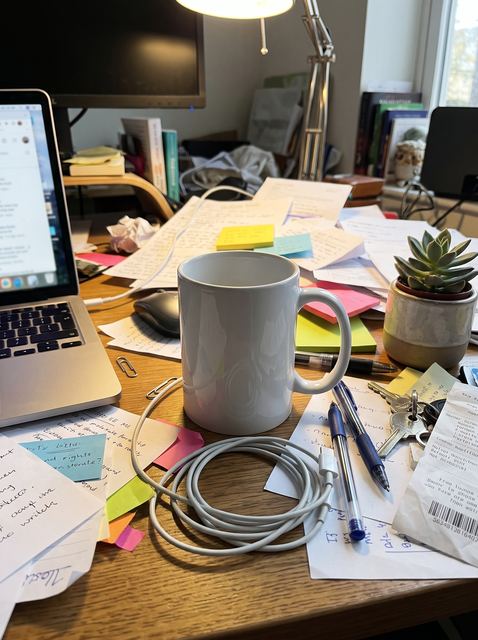
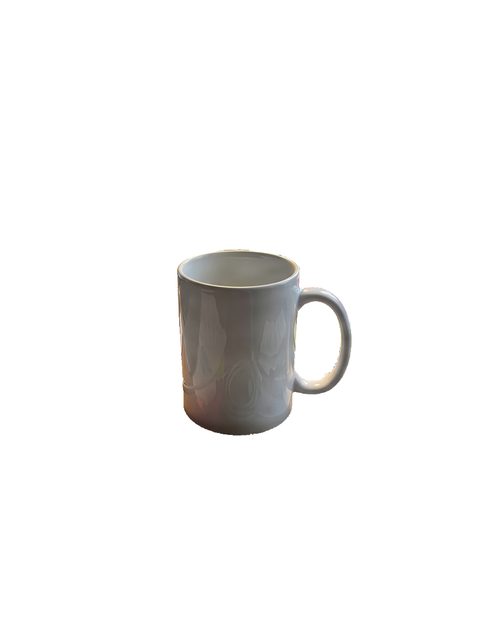
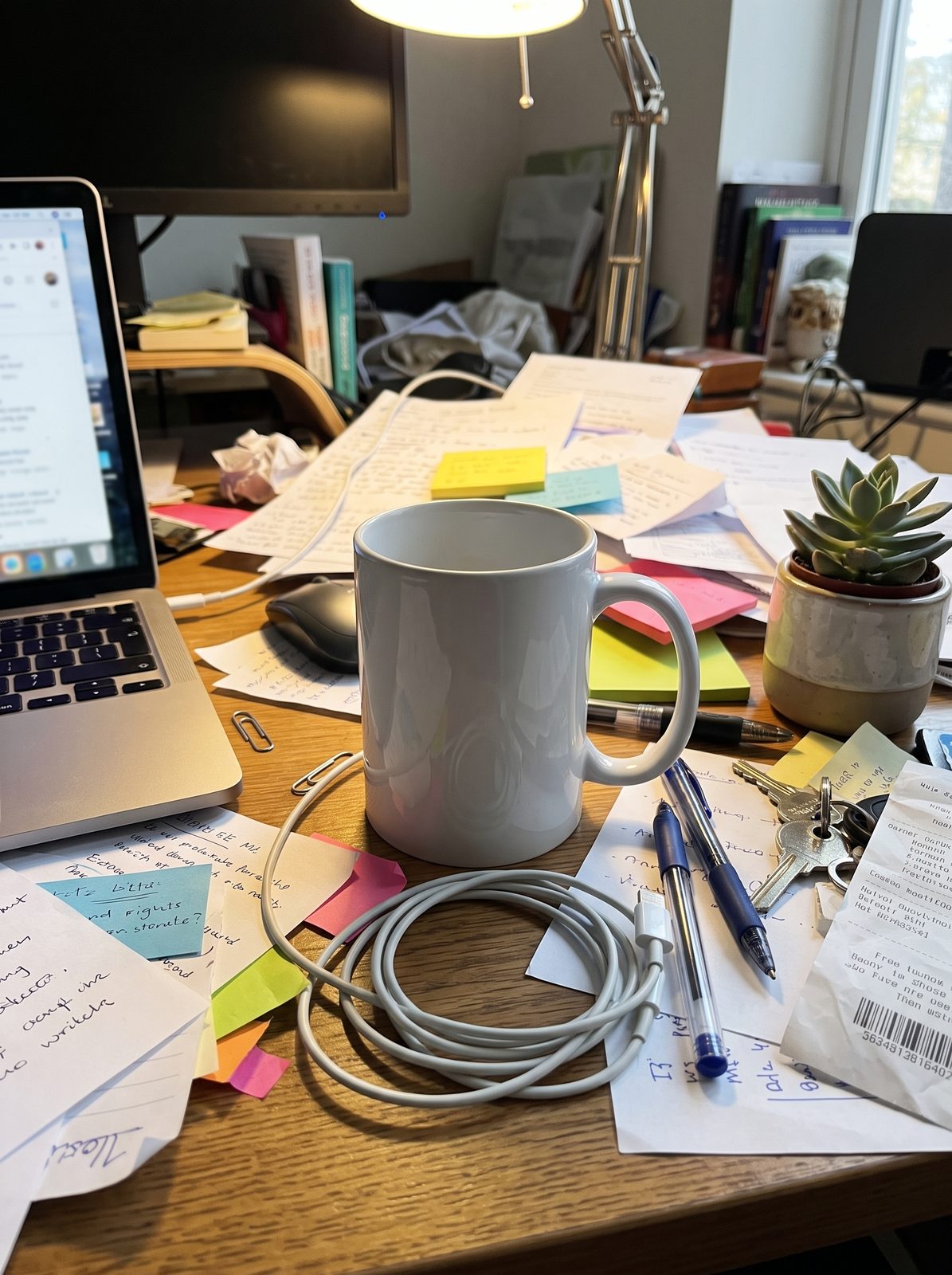
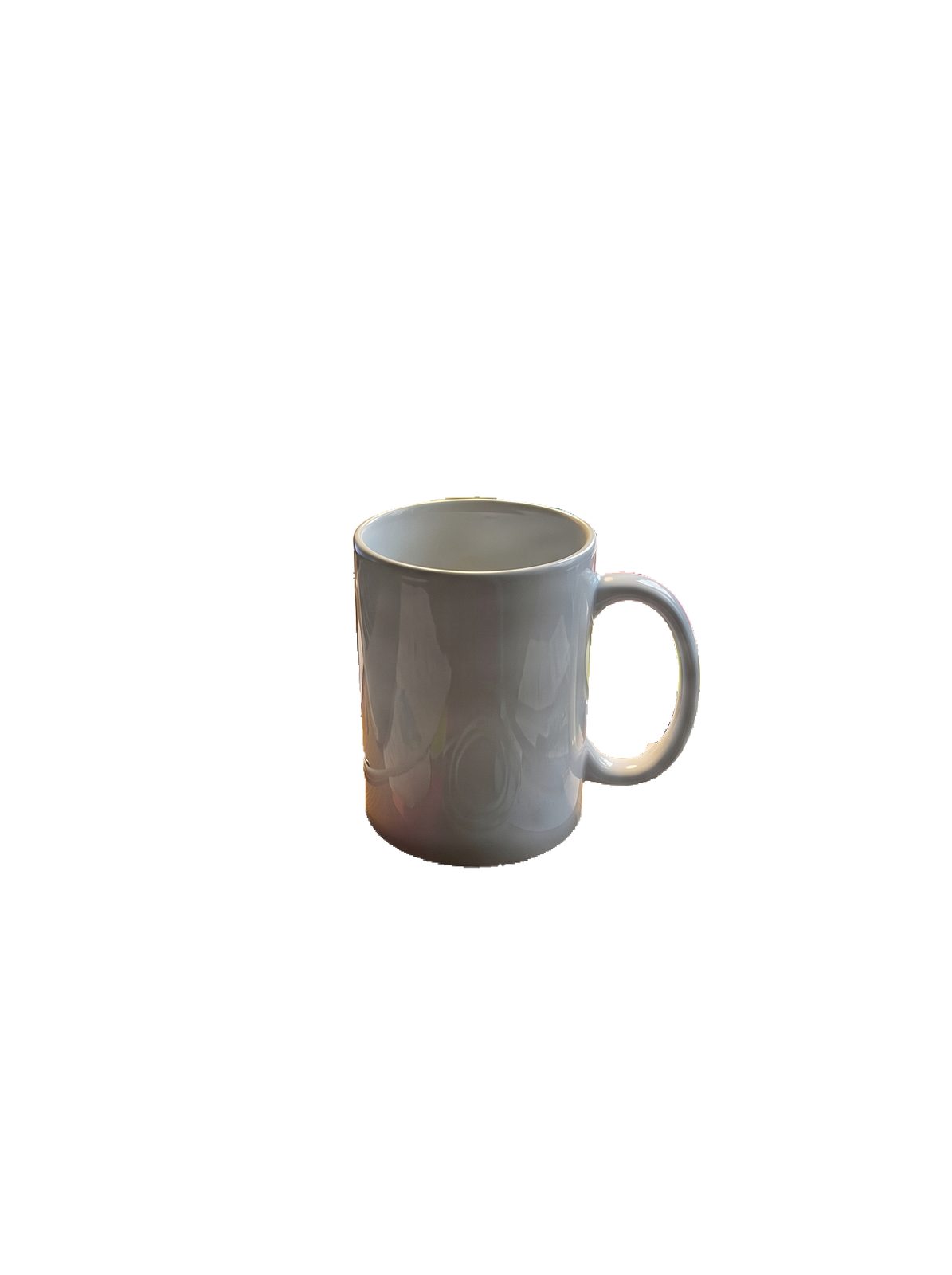
Sebelum: mug putih di meja yang berantakanSesudah: mug yang sama dipotong dan diletakkan di latar putih murni
Seret untuk membandingkan · mug uji kami, saat difoto dan di latar putih

Sebelum dan sesudah: foto produk di latar putih

Seret penggesernya. Setiap contoh menjelaskan apa yang dipertahankan hasil potongan dan apa yang perlu dicek sebelum kamu mengunggah.

Sebelum: mug putih di meja berantakan dengan kertas, kabel, dan laptopSesudah: mug yang sama dipotong dan diletakkan di latar putih
Mug keramik · meja berantakan · 3:4

Kertas, sticky note, kabel pengisi daya, kunci, tanaman, dan laptop hilang; mug tetap berada persis di posisinya semula pada foto.

Yang perlu dicek: glasir masih memantulkan cahaya hangat dari meja — hasil potongan mempertahankan piksel asli produk, termasuk pantulannya. Selain itu, mug hanya mengisi sekitar sepertiga bingkai, jadi pangkas dulu sebelum dipakai sebagai gambar utama Amazon.

Cara pembuatannya
  • Penghapusan latar Bria di fal, lalu ditaruh di latar putih murni (#FFFFFF). Alat ini memakai metode pemotongan yang berbeda, jadi ini hanya uji coba, bukan hasil dari halaman ini.
  • 2 kali percobaan. Percobaan pertama menganggap kabel pengisi daya dan tutup pulpen sebagai bagian dari produk; percobaan kedua memakai catatan tertulis yang menyebut mug. Alat ini tidak menerima catatan, jadi singkirkan benda yang menyentuh produk sebelum memotret.
  • ID permintaan 01a139f4-750f-7523-8249-aecdfc844453
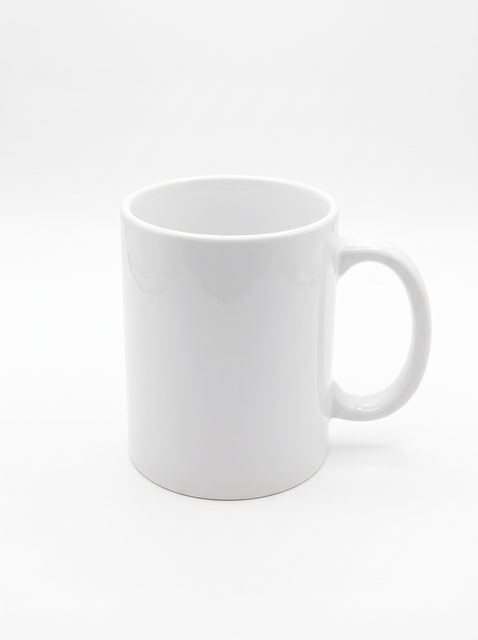
Foto yang sama · potongan vs gambar ulang AI
Potongan: mug dalam ukuran dan posisi aslinya di latar putih
Potongan · alat ini
Gambar ulang AI: mug yang lebih bersih dan lebih besar di latar abu-abu muda
Gambar ulang AI · bukan alat ini

Gambar ulang terlihat lebih bersih, tetapi memindahkan dan memperbesar mug serta menyisakan latar abu-abu muda (RGB 240–247), bukan putih murni. Hasil potongan mempertahankan produk di posisi dan tampilan seperti saat kamu memotretnya.

Uji coba dengan model yang juga dipakai Plykit, pada foto uji milik kami sendiri — bukan gambar pelanggan. Latar putih di atas dipotong dengan penghapusan latar Bria di fal, yang bukan metode pemotongan yang dijalankan alat ini, jadi hasilmu bisa terlihat berbeda.

Semua yang kamu butuhkan untuk foto produk berlatar putih

Mempertahankan piksel asli produkmuLatar belakang dipotong dan produk tidak digambar ulang, sehingga label dan bentuk tetap seperti saat difoto.
Mug di meja yang penuh kertas, kabel, dan laptop
Membersihkan latar yang ramaiKertas, tanaman, laptop — latar belakang hilang. Apa pun yang menyentuh produk, seperti kabel, bisa ikut terbawa, jadi singkirkan sebelum memotret.
Mug berlatar putih siap diperiksa dengan panduan Amazon
Panduan gambar utama Amazon di samping hasilmuLihat panduan publik Amazon tentang latar belakang, ukuran produk, dan zoom di bawah, lalu periksa gambarmu sendiri sebelum memasang listing.
Mug yang sama dalam iklan video singkat
Siap untuk langkah berikutnyaUbah hasil potongan menjadi iklan video, atau perbesar resolusinya agar pembeli bisa zoom.

Persyaratan dan rekomendasi gambar utama Amazon

Panduan foto publik Amazon merekomendasikan latar putih murni (RGB 255, 255, 255), produk mengisi sekitar 85% gambar, dan lebih dari 1.000 piksel di setiap sisi agar pembeli bisa zoom. Setiap gambar produk harus berukuran 500 hingga 10.000 piksel pada sisi terpanjangnya, dan JPEG lebih diutamakan. Panduan tersebut tidak menetapkan rasio aspek tertentu. Aturan rinci gambar utama Amazon ada di balik login penjual, jadi periksa dulu sebelum kamu membuat listing.Dari panduan foto produk publik Amazon (sell.amazon.com), dicek 16/10/2026.

AturanPanduan publik Amazon menyatakanYang dilakukan alat iniTugasmu yang tersisa
Latar belakangMerekomendasikan putih murni, RGB 255, 255, 255Meletakkannya di latar putih murni (#FFFFFF) saat diunduh; tepi yang lembut menyatu dengan warna putihPeriksa tepi dan satu sudut dengan color picker
Ukuran produkMerekomendasikan produk mengisi sekitar 85% gambarMempertahankan framing fotomu — tidak memangkasPangkas agar produk mengisi bingkai — mug uji kami hanya mengisi sekitar sepertiga
Ukuran gambarLebih dari 1.000 px di setiap sisi untuk zoom; sisi terpanjang harus 500–10.000 pxMempertahankan ukuran fotomuTerlalu kecil? Gunakan upscaler gambar
Jenis fileJPEG lebih diutamakan; TIFF, PNG, dan GIF non-animasi diterimaDiunduh sebagai PNG, yang diterima Amazon—

Sumber: Amazon — Panduan foto produk (sell.amazon.com), dicek 16/10/2026. Aturan rinci gambar utama Amazon ada di halaman Seller Central yang memerlukan login penjual; kami belum membacanya.

Latar putih untuk foto produk Shopify

Pusat bantuan Shopify menyebutkan bahwa gambar produk bisa berukuran berapa pun hingga 5000 × 5000 px, bahwa gambar persegi 2048 × 2048 px biasanya tampil paling baik, dan bahwa file harus di bawah 20 MB. Shopify menyarankan rasio aspek yang konsisten untuk gambar yang ditampilkan berdampingan dan menempatkan PNG di urutan pertama untuk sebagian besar gambar produk, lalu JPEG. Shopify tidak menetapkan warna latar, jadi putih adalah pilihanmu. Alat ini mengunduh PNG berlatar putih murni dengan ukuran yang sama seperti fotomu; alat ini tidak memangkas atau mengubah ukuran, jadi jadikan persegi sendiri kalau kamu mau 2048 × 2048.Dari Pusat Bantuan Shopify, Jenis media produk, dicek 18/10/2026.

Cara menaruh produk di latar putih

Unggah foto dengan produk yang fokus dan tidak ada benda yang menyentuhnya. Tekan Buat — tanpa prompt. Seret penggeser untuk membandingkan sebelum dan sesudah, lalu perbesar bagian tepi. Setelah itu unduh PNG-nya, pangkas untuk Amazon, atau ubah menjadi iklan video.

  1. Foto ponsel sebuah mug di meja yang berantakan
    Langkah 1

    Unggah foto produk

    Foto dari ponsel sudah cukup jika produknya tajam.

  2. Mug yang dipotong di latar putih
    Langkah 2

    Tekan Buat

    Tanpa prompt. Hasil potongan mempertahankan apa pun yang menyentuh produkmu, seperti kabel atau tutup pulpen, jadi singkirkan sebelum memotret atau gunakan foto lain.

  3. Langkah 3

    Bandingkan, periksa tepi, unduh

    Seret penggeser, perbesar bagian tepi, lalu unduh gambarnya atau ubah menjadi iklan video.

Siapa saja yang menaruh foto produk di latar putih dengan Plykit

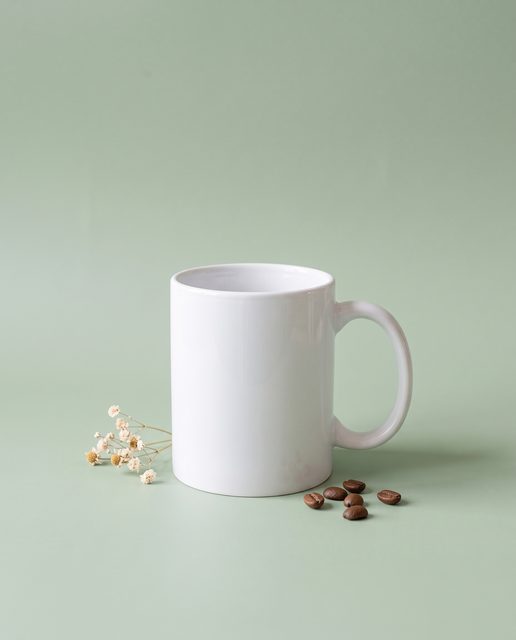
Mug yang sama dalam foto bergaya dengan latar hijau sage
Toko Shopify dan DTC

Padukan foto bersih dengan foto bergaya

Pakai versi putih di halaman produk dan foto bergaya di iklan. Buat yang bergaya

Mug di latar putih untuk gambar utama Amazon
Penjual Amazon

Ikuti panduan gambar utama Amazon

Panduan foto Amazon merekomendasikan latar putih murni dan produk mengisi sekitar 85% bingkai. Potong di sini, lalu pangkas rapat.

Mug yang difoto di rumah di atas meja yang berantakan
Penjual Etsy

Bersihkan latar berantakan dari foto yang diambil di rumah

Difoto di meja dapur atau meja kerja yang berantakan? Pertahankan produknya, buang ruangannya.

Bingkai pertama iklan video mug
Materi iklan

Mulai iklan video dari hasil potongan

Foto produk yang bersih adalah titik awal untuk iklan video singkat. Buat satu

Langkah selanjutnya untuk foto berlatar putihmu

Ubah menjadi iklan video

Gunakan foto yang sama untuk membuat iklan video singkat untuk Instagram Reels, Facebook, TikTok, atau Amazon.

Buat iklan video

Butuh satu set listing lengkap yang dibuatkan?

Tim kami bisa membuatkan satu set gambar listing Amazon untukmu. Produkmu dipotong dan ditempatkan, bukan digambar ulang. Lihat isi paketnya, harga, dan ketersediaan di halaman set listing.

Lihat set listing

Mau PNG transparan?

Hasil potongan yang sama tanpa latar, untuk desainmu sendiri.

Buat PNG transparan

FAQ latar putih

Apa itu foto produk berlatar putih?

Foto produk yang latarnya diganti jadi putih polos — tampilan yang lazim untuk gambar utama marketplace dan halaman katalog. Plykit adalah generator gambar dan video berbasis AI. Alat ini memotong produkmu dari foto yang diunggah dan menaruhnya di latar putih.

Bisakah saya meminta latar putih murni?

Bisa. Saat kamu mengunduh, alat ini menempatkan hasil potongan di latar putih murni (RGB 255, 255, 255, #FFFFFF), bukan abu-abu muda. Tepi yang lembut atau tembus pandang menyatu dengan warna putih, jadi periksa tepi dan satu sudut dengan color picker sebelum mengunggah.

Apakah hasil potongannya akan bersih?

Biasanya, jika produk fokus dan terpisah jelas dari latar belakang. Kabel yang menyentuh produk, kaca tembus pandang, krom, dan bulu adalah yang paling sulit. Tidak ada prompt untuk menentukan apa yang dipertahankan: pada uji coba kami di meja yang berantakan, dengan model pemotongan yang berbeda, percobaan pertama mempertahankan kabel pengisi daya dan tutup pulpen sebagai bagian dari mug. Singkirkan benda seperti itu sebelum memotret, dan perbesar bagian tepi sebelum kamu mengunggah.

Apakah produk saya akan terlihat sama?

Produk tetap seperti saat kamu memotretnya. Latar belakang dipotong dan piksel asli produk dipertahankan, sehingga label dan bentuk tidak digambar ulang. Itu juga berarti pantulan tetap ada: mug uji kami masih menampilkan cahaya hangat meja pada glasirnya. Untuk tampilan yang lebih bersih, foto ulang dengan pencahayaan yang merata.

Bisakah saya memakai hasilnya sebagai gambar utama Amazon?

Panduan foto publik Amazon merekomendasikan latar putih murni, produk mengisi sekitar 85% gambar, dan lebih dari 1.000 piksel di setiap sisi untuk zoom; setiap gambar produk harus berukuran 500–10.000 piksel pada sisi terpanjangnya. Alat ini menangani bagian latar dan mempertahankan ukuran fotomu. Alat ini tidak memangkas, memperbesar, atau menyatakan gambarmu memenuhi aturan Amazon, jadi kamu tetap perlu memangkasnya agar produk mengisi bingkai. Aturan rinci gambar utama Amazon memerlukan login penjual dan kami belum membacanya, dan Amazon meninjau setiap listing berdasarkan aturannya sendiri.

Apakah gratis?

Tidak. Setiap foto menggunakan 1 kredit (per 18/10/2026). Sebelum membuat, periksa informasi kredit yang ditampilkan di halaman. Setelah masuk, kamu bisa melihat saldo dan transaksi terbaru di halaman kreditmu.

Akun baru yang memenuhi syarat menerima 12 kredit awal satu kali, dan paket kredit tidak pernah kedaluwarsa. Lihat halaman harga untuk paket terkini.

Bisakah saya memproses banyak foto sekaligus?

Untuk saat ini kamu memprosesnya satu per satu, dan setiap hasil disimpan di Workspace. Kalau kamu butuh satu set listing Amazon lengkap yang dibuatkan, lihat halaman set listing.

Bisakah saya memakai gambarnya untuk keperluan komersial?

Paket berbayar mencakup penggunaan komersial atas konten yang kamu buat. Paket gratis hanya untuk penggunaan pribadi. Kamu memiliki konten yang kamu buat, dan ketentuan penyedia model yang dipilih dapat menetapkan batasan tambahan. Lihat Ketentuan Layanan kami.

Paket berbayar berarti langganan berbayar. Membeli paket kredit saja tidak dihitung sebagai paket berbayar; jika kamu hanya membeli paket kredit, aturan paket gratis yang berlaku.

Aturan ini hanya berlaku untuk konten yang dibuat pada atau setelah tanggal berlaku Ketentuan Layanan yang diperbarui. Konten yang dibuat sebelum tanggal itu tidak terpengaruh.

Paket yang kamu miliki saat mengirim permintaan pembuatan menentukan aturan mana yang berlaku untuk konten tersebut. Konten yang dibuat saat kamu punya paket berbayar tetap bisa digunakan secara komersial setelah langgananmu berakhir, begitu juga konten yang dibuat dengan paket kredit yang dibeli sebelum tanggal berlaku.

Coba Latar Putih di Plykit sekarang

Mulai dengan satu foto produk.

Buat